开始搭建
1.1版本安装
可以和青龙面板试用同一服务器搭建,如果要更换其他服务器需要重新配置Docker ,具体配置见上一篇文章
一键脚本
根据提示操作
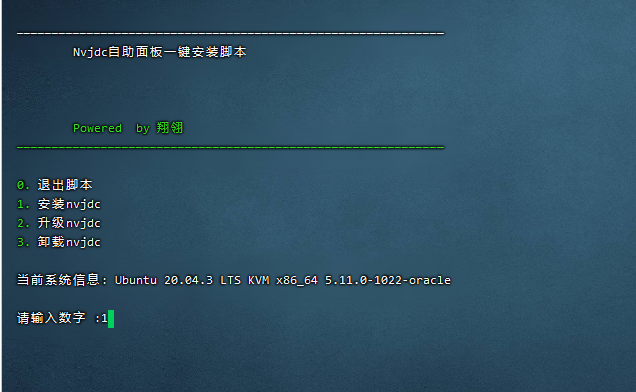
选择:1
请输入青龙服务器在web页面中显示的名称: 【自定义】
请输入nvjdc面板标题: 【自定义】
请输入nvjdc面板希望使用的端口号: 【自定义】
请输入XDD面板地址,格式如http://192.168.2.2:6666/api/login/smslogin 如不启用直接回车:【直接回车】
请输入XDD面板Token(如不启用直接回车):【直接回车】
nvjdc是否对接青龙,输入y或者n【y】
请输入青龙OpenApi Client ID: 【青龙面板查找】
请输入青龙OpenApi Client Secret: 【青龙面板查找】
请输入青龙服务器的url地址(类似http://192.168.2.2:5700):【你的青龙面板http://ip:端口】
请输入自动滑块次数 直接回车默认5次后手动滑块 输入0为默认手动滑块: 【5】
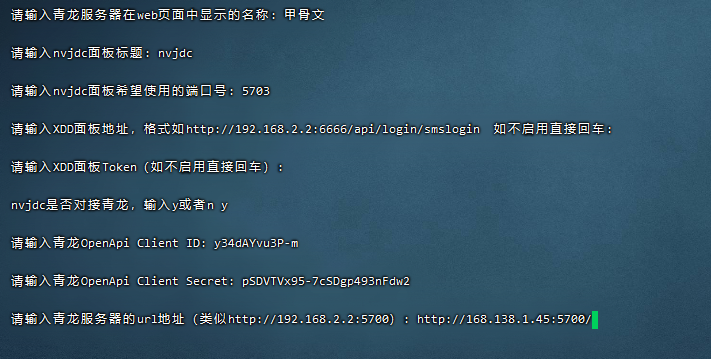
输入好之后点击回车,搭建完成
新版本安装
1、拉源码
国外机
1
| git clone -b main https://github.com/King-stark/NvJDCloud.git ~/nvjdc
|
国内机
1
| git clone -b main https://ghproxy.com/https://github.com/King-stark/NvJDCloud.git ~/nvjdc
|
2 、拉取基础镜像
1
| docker pull nolanhzy/nvjdc:latest
|
3 、安装unzip,如果已安装unzip可忽略
centos
1
| yum install wget unzip -y
|
Ubuntu/Debian
1
| apt-get install wget unzip -y
|
4、创建一个目录放配置
1
| mkdir -p Config && cd Config
|
5、下载Config.json 配置文件 并且修改自己的配置 不能缺少
国外机
1
| wget -O Config.json https://raw.githubusercontent.com/King-stark/NvJDCloud/doc/Config.json
|
国内机
1
| wget -O Config.json https://ghproxy.com/https://raw.githubusercontent.com/King-stark/NvJDCloud/doc/Config.json
|
把必要的Config参数改好(url,ID,Secret)
1
2
3
4
5
6
7
8
9
10
11
12
13
14
15
16
17
18
19
20
21
22
23
24
25
26
27
28
29
| {
"MaxTab": "4",
"Title": "NVJDC",
"Announcement": "本项目脚本收集于互联网,为了您的财产安全,请关闭京东免密支付。",
"AutoCaptchaCount": "0",
"Config": [
{
"QLkey": 1,
"QLName": "阿里云",
"QLurl": "",
"QL_CLIENTID": "",
"QL_SECRET": "",
"QL_CAPACITY": 25,
"QLkey": 2,
},
]
}
|
6 、安装浏览器
回到nvjdc目录创建chromium文件夹并进入
1
| cd ~/nvjdc && mkdir -p .local-chromium/Linux-884014 && cd .local-chromium/Linux-884014
|
7、下载 chromium并解压
1
| wget http://npm.taobao.org/mirrors/chromium-browser-snapshots/Linux_x64/884014/chrome-linux.zip && unzip chrome-linux.zip
|
此时应检查chrome-linux.zip 文件是否解压成功,如为解压重新执行解压命令。
8、删除刚刚下载的压缩包
9、回到刚刚创建的目录
10、启动镜像
1
2
3
| docker run --name nvjdc -p 5701:80 -d -v "$(pwd)":/app \
-v /etc/localtime:/etc/localtime:ro \
-it --privileged=true nolanhzy/nvjdc:latest
|
搭建完成
NVJDC端口5701。输入ip:5701 即可打开使用了。