【小白福利】2021最新V2Ray搭建图文教程,V2Ray一键搭建脚本!
V2Ray搭建教程
此教程2021/8/15日测试通过!!!
一键搭建V2Ray,小白福利一条命令搞定V2Ray搭建,最详细的V2Ray图文教程!
前言
此教程面向小白萌新,从购买 VPS 到使用 SSH 登录并安装和配置 V2Ray,尽量详细一些,老鸟可以直接跳到 第四部分。
第一部分:环境信息
- 服务器系统:CentOS 7 以上版本系统兼容本教程
- VPS:我使用的是 Vultr
- 手机和电脑都支持搭建
第二部分:创建服务器
已有服务器的同学可以跳过这部分,没有服务器的同学可以先创建服务器,我使用的是Vultr。
Vultr VPS 推出了 2020 年最新的限时促销活动,「新用户」注册并充值 5 美元以上,即可获得 100 美元的免费赠送金额!力度相当巨大!! (去年仅送 $50) 用于建站、学习、自建网盘或各种网络服务等等都很实用,优势是价格低,按时计费,随时更换IP。有购买海外 VPS 需求的同学就得抓紧机会了。
Vultr活动地址:https://www.itblogcn.com/vultr/t
Vultr注册教程:注册Vultr教程和创建VPS服务器教程
预算充足的朋友也可以选择搬瓦工的VPS服务器,其CN2 GIA-E线路网速极快。
搬瓦工注册教程(内附优惠券):https://www.itblogcn.com/article/bwg-register.html
搬瓦工VPS在售列表一览:https://www.itblogcn.com/bwg/index.html
以上2家都支持支付宝支付。
第三部分:JuiceSSH或Xshell连接服务器
准备好你的服务器,确认账号(一般是root)和密码,系统建议Centos7 ×64+
SSH链接服务器软件链接(打开较慢耐心等待):
下载地址一:https://cloud.degoo.com/share/Q26mfIizv30wRn
下载地址二:https://github.com/xyz690/cloudimg/releases/download/v1.2/SSH.zip
JuiceSSH使用教程
手机用JuiceSSH连接服务器,教程如下
1 | |
XShell使用教程
电脑用XShell连接服务器,教程如下
1 | |
注意:假如连不上服务器,可能是IP被墙,或者是TCP阻断了,建议重新创建服务器,并且删除原有的。
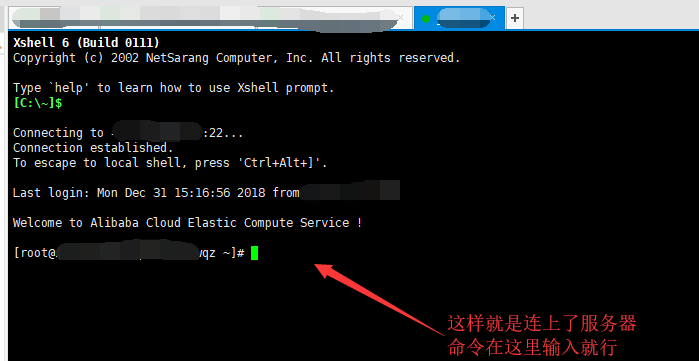
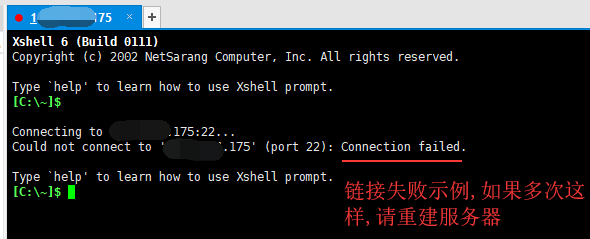
第四部分:V2Ray搭建
新的一键V2Ray脚本,经过笔者的测试,安装简单方便,自动关闭防火墙,自动安装BBR加速,因此推荐大家使用!
安装命令:
输入以下命令,回车执行(shift+insert可粘贴)
1 | |
显示一下信息代表安装成功(可直接用以下配置进行连接)(以下配置在链接时使用):
1 | |
配置文件要注意(建议直接复制安装结果中 vmess://**** 地址,直接导入,避免自己填配置出错):
Network(传输协议): tcp
type(伪装类型):none
不对的话连不上!!!
好了到这里我们就搭建成功了(^▽^)
相关命令:
v2ray info查看 V2Ray 配置信息v2ray config修改 V2Ray 配置v2ray link生成 V2Ray 配置文件链接v2ray infolink生成 V2Ray 配置信息链接v2ray qr生成 V2Ray 配置二维码链接v2ray ss修改 Shadowsocks 配置v2ray ssinfo查看 Shadowsocks 配置信息v2ray ssqr生成 Shadowsocks 配置二维码链接v2ray status查看 V2Ray 运行状态v2ray start启动 V2Rayv2ray stop停止 V2Rayv2ray restart重启 V2Rayv2ray log查看 V2Ray 运行日志v2ray update更新 V2Rayv2ray update.sh更新 V2Ray 管理脚本v2ray uninstall卸载 V2Ray
vmess协议配置
查看配置文件(该配置在后面链接时使用):
1 | |
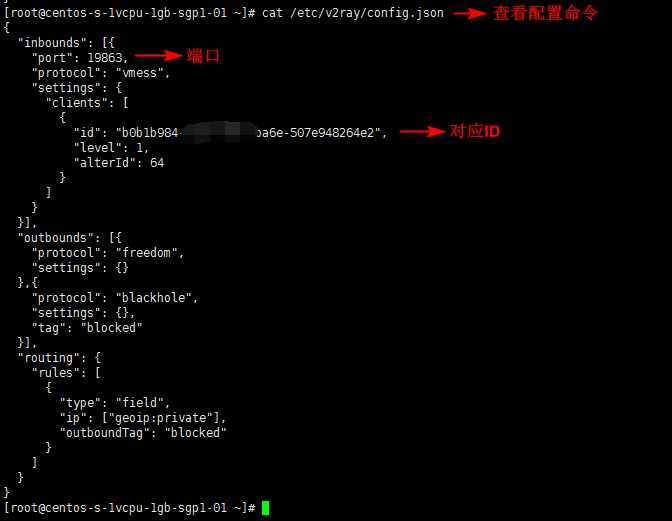
第五部分:客户端链接V2Ray
各平台的v2ray客户端地址:
(✪ω✪)
Windows v2ray客户端:
下载方式一:网盘(直接解压可用)
【v2rayN】:https://cloud.degoo.com/share/f-Vljc2ZjhmcPyHbi5Pw0A 或 https://github.com/xyz690/cloudimg/blob/main/data/v2rayN-3.29.zip
解压【【【点击v2rayN.exe启动】】】
下载方式二:GitHub
客户端:下载v2rayN.zip
【v2rayN.exe Github Releases】 https://github.com/2dust/v2rayN/releases/download/3.29/v2rayN.zip
内核:下载v2ray-windows-64.zip文件
【v2ray-windows-64.zip Github Releases】 https://github.com/v2fly/v2ray-core/releases/download/v4.31.0/v2ray-windows-64.zip
对v2ray-windows-64.zip 和 v2rayN进行解压,然后将 v2rayN 目录下所有文件复制到v2ray-windows-64解压后的目录,即两个下载好的文件需要在同一目录。
【【【点击v2rayN.exe启动】】】
注意电脑右下角 V 图标,双击图标,点右上角 服务器 ,添加[VMess]服务器。
(^▽^)(^▽^)(^▽^)(^▽^)(^▽^)(^▽^)
进行配置:
客户端的配置需要根据你的服务端进行相应的配置,因为你的服务端协议可能是vmess等。
如果你的服务端配置是协议vmess,则配置如下:
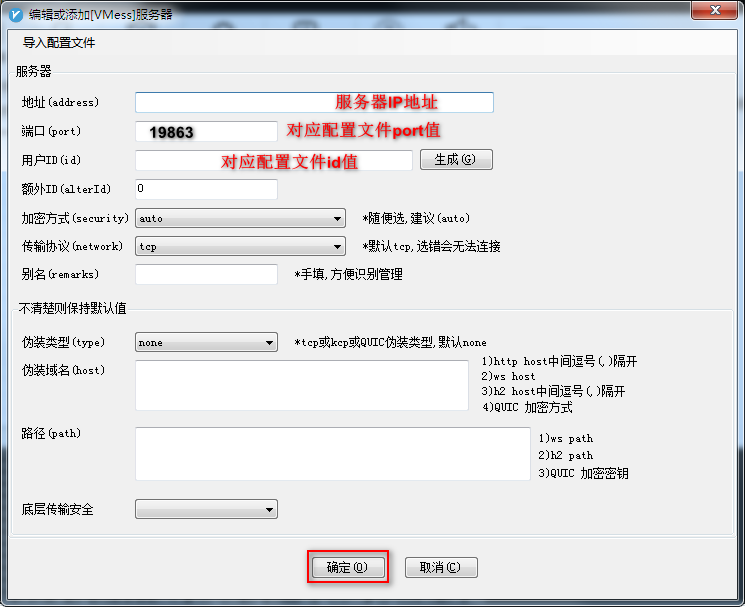
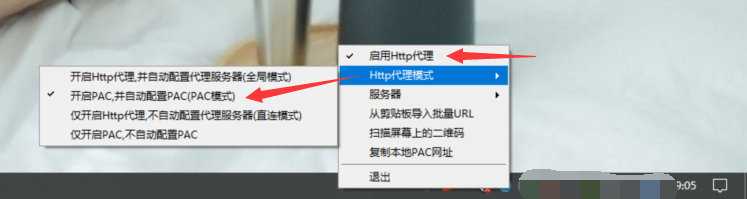
保存后,右键电脑右下角 V 图标
(✪ω✪)
Android v2ray客户端:
下载方式一:网盘(APK直接安装)
【APK】:https://cloud.degoo.com/share/msgcYbsWQVoz2EIbSXr5bw 或 https://github.com/xyz690/cloudimg/blob/main/data/v2rayNG_1.4.13_arm64-v8a.apk
下载方式二:GitHub
一般手机是arm架构,我就直接给出对应客户端了,其他架构需要你去网上找设备相应的CPU架构并进行选择下载:
【v2rayNG Github Releases】https://github.com/2dust/v2rayNG/releases/download/1.4.13/v2rayNG_1.4.13_arm64-v8a.apk
使用方法:
1 | |
(✪ω✪)
MacOS v2ray客户端:
https://github.com/Cenmrev/V2RayX/releases
(✪ω✪)
Linux内核 v2ray客户端:
Debian、Ubantu、CentOS等电脑桌面发行版(不能完全通用,可以尝试一下)
https://github.com/jiangxufeng/v2rayL/releases
(✪ω✪)
IOS v2ray客户端:
需要国外账号,推荐shadow(小火箭)rocket,quantumult(圈),kitsunebi
测试
打开浏览器,访问www.google.com,如下:

v2ray搭建教程到此结束,祝大家春风得意!